
1. Správne pochopte význam červeného kontrolného bodulaserový značkovací strojLaserový značkovací stroj DOWIN má 3 červené svetelné indikátory, ako je znázornené na obrázku nižšie:
Body indikátora červeného svetla č. 1 a bod indikátora červeného svetla č. 2 sú body indikátora ohniskovej vzdialenosti lasera a bod indikátora červeného svetla č. 3 je bod označujúci polohu červeného svetla.
Poznámka: Tretí červený indikátor svetla pri 20W a 30W laseroch svieti vždy, 50W laser bude mať červený indikátor svetla iba po kliknutí na ČERVENÉ svetlo.

2. Umiestnite objekty na pracovnú plošinu. Potom otvorte softvér Ezcad, napíšte text, ktorý chcete označiť, upravte veľkosť označenia a vyberte obsah označenia, ktorý sa má vycentrovať.
skontrolujte súvislé značenie a potom začnite so značením.

3. Ručne otáčajte rukoväťou zaostrovania značkovacieho stroja, niekoľkokrát plynule zdvíhajte a znižujte výšku galvanometra, pozorujte efekt značenia a nájdite polohu s najsilnejšou laserovou energiou.

4. Efekt laserového značenia je znázornený na obrázku nižšie: Obrázok 1 má najslabší výkon a Obrázok 3 má najsilnejší výkon. Poloha laserového zariadenia vo výške tretieho efektu značenia je správna poloha zaostrenia.
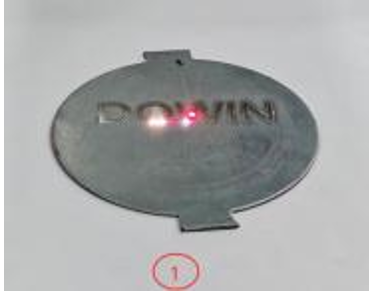
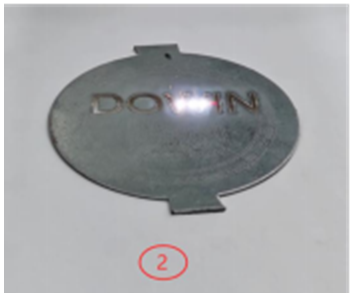
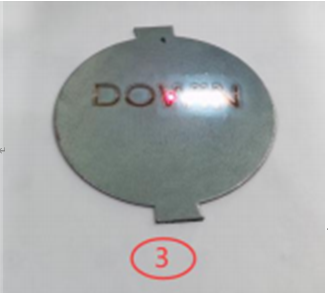
(Diagram efektu laserového značenia)
5. Nastavte upevňovaciu skrutku červeného svetla indikátora ohniskovej vzdialenosti na galvanometri.
aby sa dva červené svetelné body indikátora ohniskovej vzdialenosti prekrývali do jedného bodu.
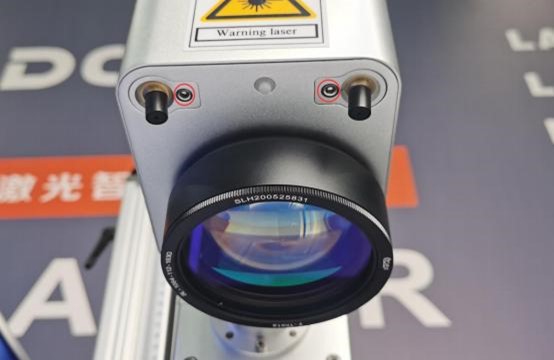
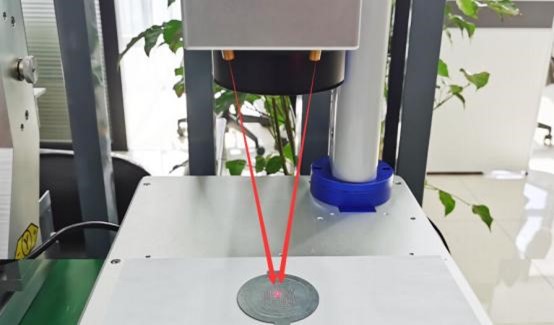
Poznámka:Pri použití laserov s výkonom 20 W a 30 W sa dva červené laserové body s ohniskovou vzdialenosťou prekrývajú do jedného bodu, ktorý predstavuje správnu polohu ohniskovej vzdialenosti, a tri červené svetelné body sa s nimi nemusia nevyhnutne prekrývať do jedného. Pri použití šošovky s poľnou plochou väčšou ako 110 sa červený svetelný bod indikátora polohy značenia a bod indikátora ohniskovej vzdialenosti nemôžu prekrývať do jedného bodu.
6. Umiestnite nový značkovací materiál na pracovnú plošinu laserového stroja, kliknite na tlačidlo spustenia značenia a potom kliknite na červené indikátorové tlačidlo. Porovnajte, či
červený svetelný indikátor zodpovedá skutočnej polohe označenia.

7. Ak sa poloha označenia a poloha indikátora červeného svetla nezhodujú, musíte kliknúť na tlačidlo parametrov, vybrať možnosť „Iné“, vybrať indikátor červeného svetla a upraviť polohu a veľkosť červeného bodu. Ako je znázornené na obrázku nižšie: 1 slúži na nastavenie pohybu červeného svetelného bodu v smeroch X a Y a 2 slúži na nastavenie pomeru červeného svetelného bodu k skutočnej veľkosti označenia.


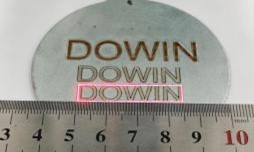
Pred nastavením Po nastavení
8. Po dokončení vyššie uvedených krokov vám gratulujeme! Naučili ste sa, ako vymeniť šošovku a môžete začať používať svoj vláknový laserový značkovací stroj.
Čas uverejnenia: 29. augusta 2024
